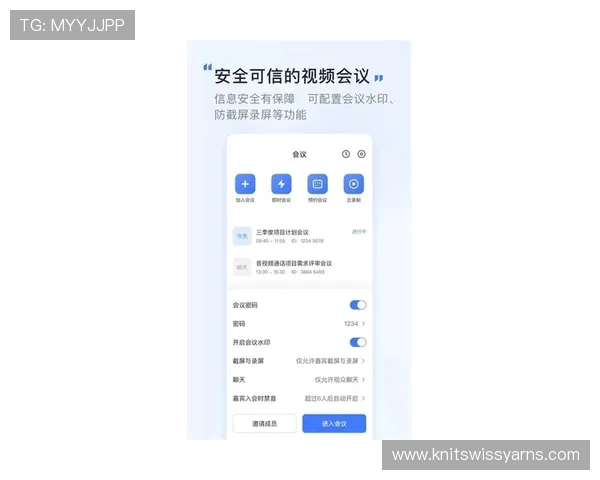
在当今数字化办公的时代,云视讯会议软件成为企业和个人进行远程沟通的重要工具。本文将为您详细介绍如何免费下载并安装云视讯会议的安卓官方正式版,帮助您快速上手使用这款高效的远程会议软件。无论是首次使用还是需要更新版本的用户,都可以通过本文的步骤指南轻松完成下载安装,确保会议顺利进行。我们将从软件的基本介绍开始,逐步讲解下载安装流程、常见问题解决方案以及使用技巧,帮助您充分发挥云视讯会议的优势,提升远程沟通效率。
云视讯会议安卓版本是一款由官方推出的专业远程会议软件,支持高清视频会议、屏幕共享、会议录制、多人互动等多项功能。它具有操作简便、界面友好、稳定性强的特点,适合企业、教育机构以及个人用户使用。通过云视讯会议,用户可以随时随地进行高效沟通,打破空间限制,提升工作和学习效率。
最新的安卓正式版不断优化用户体验,增强视频质量,提升连接稳定性,并增加了多项实用功能,如会议预约、会议通知推送等。官方版本保证软件安全无病毒,支持多设备同步登录,确保用户信息安全。定期的版本更新也带来了更流畅的操作体验和更丰富的功能,满足不同用户的多样化需求。
为了确保软件的安全性和稳定性,建议用户通过官方渠道下载云视讯会议安卓版本。可以在应用商店如“华为应用市场”、“小米应用商店”或“应用宝”中搜索“云视讯会议”,找到官方版本进行下载安装。此外,也可以访问云视讯会议的官方网站,提供直接下载链接,确保软件的正版和安全。
在下载前,请确认手机系统版本符合软件要求,建议安卓系统版本在5.0及以上。下载过程中,确保网络连接稳定,避免中途断线导致安装失败。下载完成后,进入手机“设置”-“安全”或“应用管理”,允许安装未知来源应用(如果从非官方应用商店下载),然后按照提示完成安装步骤。安装完成后,打开软件即可注册登录,开始使用云视讯会议。
确保手机已连接稳定的Wi-Fi或移动数据网络,存储空间充足(建议至少100MB以上),并且已开启“允许安装未知来源应用”的权限(部分安卓版本需要手动开启)。同时,建议关闭其他占用大量资源的后台应用,以保证安装过程顺利进行。
通过官方应用商店或官方网站下载云视讯会议安卓正式版安装包(APK文件)。下载完成后,点击安装包进行安装。如果系统提示安全警告,请选择“允许安装”或“信任此应用”。
安装完成后,打开云视讯会议软件,使用注册的账号或企业账号登录。首次登录时,可能需要授权摄像头、麦克风等权限,点击“允许”即可正常使用。登录成功后,即可创建会议或加入会议,开启远程沟通之旅。
常见问题及解决方案 od真人
遇到安装失败或软件无法启动的情况,建议清理手机缓存,确保系统版本符合要求,重新下载安装包。此外,检查手机存储空间是否足够,关闭其他后台应用,或尝试重启手机后再次安装。如问题依旧存在,可联系官方客服获取帮助。
如果遇到登录困难,确认账号和密码是否正确,或尝试重置密码。确保网络连接正常,避免网络不稳定导致登录失败。若账号被封禁或异常,可联系企业管理员或官方客服解决问题。
视频或音频质量不佳,建议检查网络连接,确保带宽充足。关闭其他占用带宽的应用,或切换到更稳定的网络环境。同时,更新到最新版本的软件,享受优化后的视频体验。
建议在会议前提前测试设备,确保摄像头、麦克风正常工作。使用耳机可以减少回声和噪音,提升音视频质量。合理安排会议时间,提前通知参会人员,确保会议顺利进行。此外,利用屏幕共享功能,增强会议互动效果。
在使用云视讯会议时,注意保护个人隐私,不随


以便获取最新的优惠活动以及最新资讯!